8health workflow
Hướng dẫn quy trình sử dụng
8health hỗ trợ 2 cách vận hành: toàn trình trên máy và bán toàn trình kết hợp giấy viết tay với scan tự động gán hồ sơ.
Quy trình chung
Luồng toàn trình
Dùng khi toàn bộ giấy KSK được nhập và hoàn thiện trên máy.
- Tiếp nhận: mở Màn hình tiếp nhận, quét CCCD Hanel, quét QR CCCD/VNeID bằng camera/máy quét QR, hoặc nhập tay hồ sơ.
- Hồ sơ tự tạo: hệ thống tự tạo hoặc cập nhật hồ sơ công dân trong đúng đơn vị đang chọn.
- In tem QR: tem sẽ được in tự động nếu mở Màn hình tiếp nhận. Để in tự động không cần bấm xác nhận, mở màn hình bằng script Windows tải trong phần Quản lý đơn vị. Nếu cần in thủ công, mở trang chi tiết hồ sơ và chọn Tác vụ → In tem.
- Đưa tem cho công dân: tem QR dùng để tra cứu nhanh hồ sơ, nộp file/ảnh hoặc hỗ trợ các bàn khám mở đúng hồ sơ.
- Khám trên máy: mở giấy KSK từ Danh sách hồ sơ, điền các mục khám, phân loại, kết luận, chữ ký/người kết luận nếu cần.
- Tìm nhanh khi cần: quét QR trên tem hoặc tìm kiếm theo mã/họ tên/CCCD trong danh sách hồ sơ.
- Kết thúc: sau khi có kết luận, bấm Hoàn thành. Hồ sơ sẽ bị khóa, không cho chỉnh sửa thông tin thường để bảo toàn dữ liệu.
- Tải/in hồ sơ: có thể tải PDF, DOCX, Excel hoặc JSON trong menu Tải hồ sơ.
Luồng bán toàn trình
Dùng khi thông tin khám được viết tay trên giấy, sau đó scan lên hệ thống.
- Tiếp nhận: quét CCCD Hanel trên Màn hình tiếp nhận, quét QR CCCD/VNeID bằng camera/máy quét QR, hoặc nhập tay hồ sơ.
- In tem QR: tem sẽ được in tự động nếu mở Màn hình tiếp nhận. Để in tự động không cần bấm xác nhận, mở bằng script Windows tải trong phần Quản lý đơn vị. Nếu cần in thủ công, mở trang chi tiết hồ sơ.
- Dán tem lên giấy: dán tem QR vào góc giấy KSK đã in sẵn trước khi đưa công dân vào các bàn khám.
- Khám viết tay: bác sĩ/nhân viên ghi kết quả khám, phân loại, kết luận trực tiếp trên giấy KSK.
- Tìm nhanh nếu cần: quét mã QR trên tem để mở đúng hồ sơ, hoặc tìm nhanh theo mã/CCCD/họ tên trong danh sách hồ sơ.
- Cuối ngày scan hàng loạt: gom toàn bộ giấy đã khám, scan và đẩy lên hệ thống.
- Hệ thống tự gán file: 8health đọc mã trên tem/giấy và tự động trích xuất, gán các file scan vào đúng hồ sơ tương ứng; không cần chọn từng hồ sơ thủ công.
- Kiểm tra lại: mở hồ sơ để xem file đã được đính kèm đúng chưa, bổ sung file nếu còn thiếu.
Điền thông tin trên giấy KSK
Giấy KSK là nơi nhập/chỉnh dữ liệu chính. Các thông tin dùng lại của đơn vị chỉ cần sửa một lần, hệ thống sẽ tự nhớ cho các hồ sơ sau.
Mở và điền giấy KSK
- Mở hồ sơ từ Danh sách hồ sơ, sau đó vào trang giấy KSK của hồ sơ.
- Hệ thống tự chọn mẫu dưới 18 tuổi hoặc từ đủ 18 tuổi theo ngày sinh.
- Điền trực tiếp vào các ô trên giấy KSK. Dữ liệu sẽ tự lưu trong quá trình nhập, không cần bấm lưu thủ công.
- Các mục khám/phân loại có thể chọn nhanh hoặc nhập trực tiếp tùy từng phần.
- Có thể dùng menu bên trái để nhảy nhanh tới từng phần: hành chính, tiền sử, khám thể lực, nội khoa, mắt, kết luận...
Thông tin đơn vị tự dùng lại
- Các thông tin như dòng tiêu đề đơn vị, địa điểm ký, người kết luận, mã/số giấy KSK là thông tin dùng chung của đơn vị.
- Chỉ cần sửa trực tiếp một lần trên giấy KSK; hệ thống sẽ tự ghi nhớ theo đơn vị và áp dụng cho các hồ sơ tạo sau.
- Những ô dùng lại thường có nền màu khác để dễ nhận biết là dữ liệu cấp đơn vị.
- Nếu một đơn vị thay đổi thông tin in trên giấy, chỉ cần chỉnh lại trên một hồ sơ mới, các lần sau sẽ dùng giá trị mới.
Chữ ký người kết luận
- Ở cuối giấy KSK, bấm vào vùng chữ ký/người kết luận để mở hộp tải chữ ký.
- Chọn ảnh chữ ký từ máy tính hoặc điện thoại.
- Hệ thống sẽ tự xử lý ảnh: crop phần chữ ký, chuyển thành PNG và tách nền tự động.
- Xem trước chữ ký sau khi tách nền rồi lưu lại.
- Chữ ký đã lưu có thể dùng lại cho các hồ sơ sau của cùng đơn vị; có thể chọn lại người ký trong danh sách nếu đơn vị có nhiều người kết luận.
Hoàn tất và xuất hồ sơ
- Sau khi điền đủ thông tin và có kết luận, bấm Hoàn thành để khóa hồ sơ.
- Có thể tải PDF, DOCX, Excel hoặc JSON trong menu Tải hồ sơ.
- Những gì nhập/chọn trên giấy KSK sẽ được giữ lại khi tải DOCX/PDF.
- Hồ sơ đã hoàn thành không cho sửa thường; chủ đơn vị có thể mở lại hồ sơ nếu thực sự cần chỉnh sửa.
Thêm người dùng và phân quyền
Chủ đơn vị có thể thêm người dùng để cùng thao tác. Gmail là cách khuyến nghị; nếu người dùng con chưa có Gmail/tài khoản, có thể tạo nhanh tài khoản và gửi thông tin đăng nhập cho họ.
Thêm người dùng vào đơn vị
- Mở Quản lý đơn vị hoặc bấm nút tên đơn vị ở góc phải màn hình.
- Trong trang sửa đơn vị, tìm phần Thành viên.
- Khuyến nghị: thêm bằng Gmail để người dùng đăng nhập bằng tài khoản Google quen thuộc, hạn chế quên mật khẩu.
- Nếu người dùng con chưa có Gmail/tài khoản, dùng chức năng tạo nhanh tài khoản trong phần thành viên, sau đó gửi tài khoản/mật khẩu cho người đó.
- Sau khi thêm hoặc tạo nhanh, trang sẽ tự tải lại để người dùng mới xuất hiện trong danh sách thành viên.
- Người được thêm sẽ thấy dữ liệu của đơn vị và chỉ thao tác theo quyền được cấp.
Phân quyền sửa giấy KSK
- Trong danh sách thành viên, mở phần phân quyền của người cần chỉnh.
- Tích các nhóm mục người đó được phép sửa, ví dụ: Hành chính, Tiền sử, Khám thể lực, Nội khoa, Mắt, Kết luận...
- Các nhóm gộp như Tiền sử sẽ tự áp dụng cho các mục con tương ứng trên menu giấy KSK.
- Người không có quyền ở mục nào thì mục đó sẽ hiển thị dạng bị khóa/tối màu và các ô nhập liên quan không sửa được.
- Chỉ chủ đơn vị/quản trị phù hợp mới nên được cấp các quyền nhạy cảm như Kết luận, chữ ký, hoàn thành hoặc mở lại hồ sơ.
Các cách tiếp nhận hồ sơ
Máy Hanel
Dùng đầu đọc CCCD gắn với phần mềm Hanel. Mở Màn hình tiếp nhận; khi đọc thẻ thành công, dữ liệu được gửi thẳng vào đơn vị đang cấu hình.
Camera
Mở Quét QR bằng camera, cho phép trình duyệt dùng camera rồi đưa QR trên CCCD/VNeID vào khung quét.
Máy quét QR
Mở Quét QR bằng máy quét, đặt con trỏ vào ô nhập nếu cần, sau đó quét mã QR trên CCCD/VNeID.
Hướng dẫn cài đặt máy quét CCCD Hanel
Mục này dùng để cấu hình phần mềm Hanel gửi dữ liệu CCCD tự động về đúng đơn vị trên 8health.
- Vào nút đơn vị ở góc phải màn hình hoặc mở Quản lý đơn vị để sửa thông tin đơn vị.
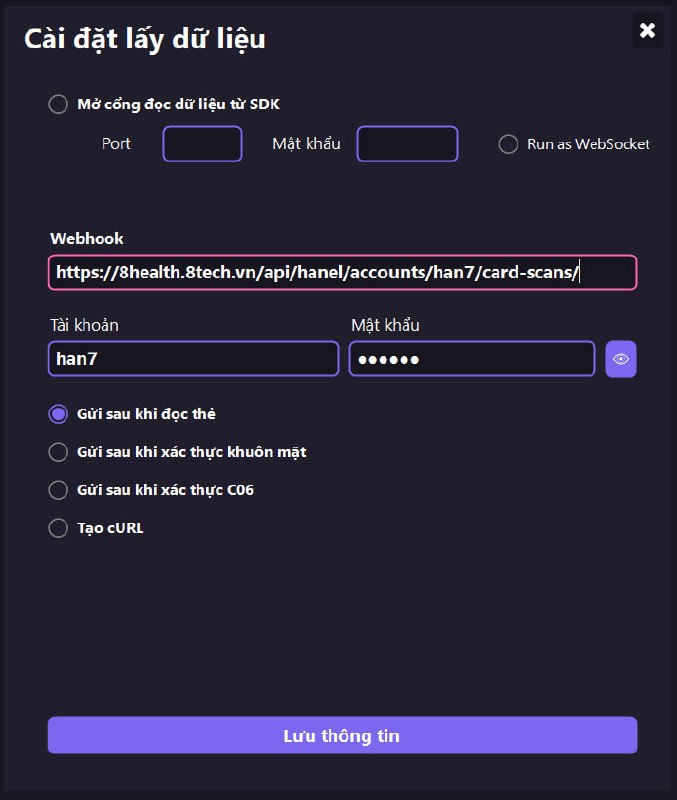
- Mở mục Tài khoản API Hanel.
- Bấm Copy toàn bộ cấu hình, hoặc copy riêng Endpoint, Username, Password.
- Cài phần mềm Hanel trên máy tính đang kết nối đầu đọc CCCD.
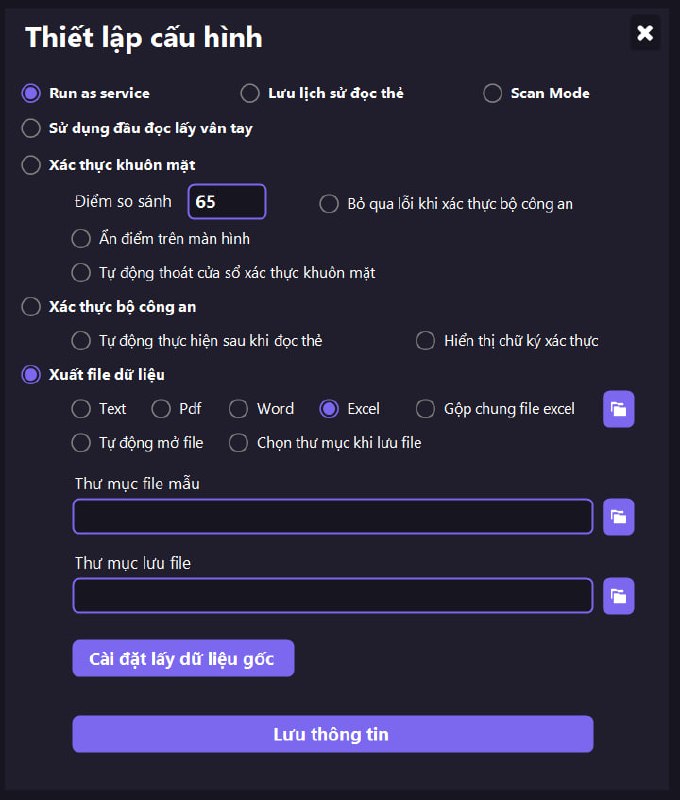
- Mở Thiết lập cấu hình, bật Run as service, chọn Xuất file dữ liệu, rồi bấm Cài đặt lấy dữ liệu gốc.
- Dán endpoint vào ô Webhook, nhập username/password của đơn vị.
- Chọn Gửi sau khi đọc thẻ, sau đó bấm Lưu thông tin.
- Mở Màn hình tiếp nhận của đơn vị và quét thử CCCD để kiểm tra dữ liệu đã vào hệ thống.
Lưu ý quan trọng
- Tem QR là chìa khóa gán hồ sơ: với luồng viết tay, cần dán tem rõ ràng lên giấy KSK để hệ thống tự nhận diện khi scan.
- Không cần chọn từng hồ sơ thủ công: khi scan hàng loạt cuối ngày, hệ thống sẽ tự đọc mã và gán file vào đúng hồ sơ.
- Hồ sơ hoàn thành bị khóa: sau khi bấm hoàn thành, dữ liệu không được sửa thường để tránh sai lệch kết quả.
- Chọn đúng đơn vị: màn hình tiếp nhận, cấu hình máy Hanel, câu đọc TTS và hồ sơ đều ăn theo đơn vị đang sử dụng.